WebChat für Microsoft Teams
Whatsapp Business / Chat-Widget / SDK / Power Platform
30 Tage ausprobieren mit bis zu 25 Kanälen

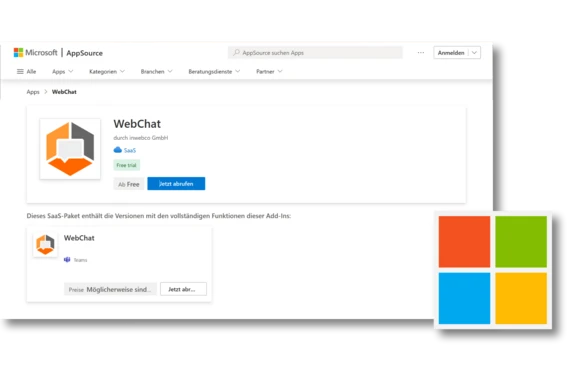
The next generation WebChat app

Der richtige Ansprechpartner
Sie entscheiden basierend auf der Landingpage in welchem Teams Kanal die Chat-Anfrage gestartet wird. So wird sichergestellt, dass immer der korrekte Ansprechpartner den Besucher betreut. Doch keine Sorge, Chats können ebenfalls "On The Fly" an andere Ansprechpartner übergeben werden.
Einfache Einrichtung mit Microsoft SSO
Mit Microsoft SSO können Sie sich direkt in die Konfigurationsseite einloggen, es gibt keine separate Nutzerverwaltung. Wer Zugriff auf den WebChat hat, entscheiden Sie über Microsoft Teams.
Integration in Microsoft Teams
Dank der direkten Integration in Microsoft Teams benötigen Sie keine weitere Software. Sie können verschiedene WebChats anlegen und direkt in den gewünschten Microsoft Teams Kanal leiten. So stellen Sie sicher, dass der Besucher immer einen kompetenten Ansprechpartner erhält und somit das Anliegen schnell und zufriedenstellend geklärt werden kann.

Optionen zum einbinden des WebChats

1. Installation
Über die oben aufgelisteten Bezugsquellen können Sie den WebChat in ihr Microsoft Teams installieren. Mit "zu einem Team hinzufügen" entscheiden Sie in welchem Kanal der WebChat eingefügt werden soll. In diesem Kanal erhalten und beantworten Sie die ankommenden Chat-Anfragen.

2. Konfigurieren
Passen Sie im Backend des WebChats die für ihr Unternehmen benötigten optischen Anpassungen an und konfigurieren Sie den WebChat entsprechend ihren Anforderungen. Sie haben im Bereich LiveTest jederzeit die Möglichkeit den vollen Funktionsumfang zu testen.

3. Einbinden
Einfach das Script kopieren und auf den gewünschten Webseiten einbinden. Natürlich lassen sich auch für mehrere Kanäle eigene WebChats einrichten und somit z.B. URL abhängige WebChats mit verschiedenen hinterlegten Teams Kanälen auf ihren Webseiten platzieren. Dadurch können verschiedene Abteilungen direkt von der Webseite aus angesprochen werden.
Troubleshooting
Chat Widget mit Google Tag Manager einbinden – schnell und einfach!
WebChat direkt auf Ihrer Webseite für direkte Kundeninteraktion!
Sie können den WebChat nicht installieren?
Hier finden Sie Anleitungen für Ihren IT-Administartor

Drittanbieter App
Wenn "Genehmigung anfordern" erscheint und Sie Ihren IT-Administrator bitten müssen, die App zuzulassen.

SSO URL
Eine erhöhte Sicherheitsstufe im Tenant ist aktiviert – was müssen Sie tun, um den WebChat mit SSO über webchat.inwebco.com zu nutzen?
Features

Features


Individualisieren
Individualisieren


Installieren & Konfigurieren
WebChat für Microsoft Teams - Schnelle Einrichtung und Anpassung für die Website-Integration!
